

Lister hjælper dig med at holde overblik over forskellige grupper af firmaer eller personer. Start med at læse denne artikel, hvis du vil vide mere om, hvad lister er, og hvordan du får mest muligt ud af dem.
I artiklen her kan du læse om hvordan du opretter, omdøber og sletter en liste.
Opret en liste
Du opretter en ny liste i venstre side af skærmen ved at:
Find overskriften 'Firmaer' eller overskriften 'Personer' afhængigt af, om du vil oprette en liste af firmaer eller personer
Tryk på knappen ‘opret ny liste’ under den valgte overskrift
Navngiv denne liste
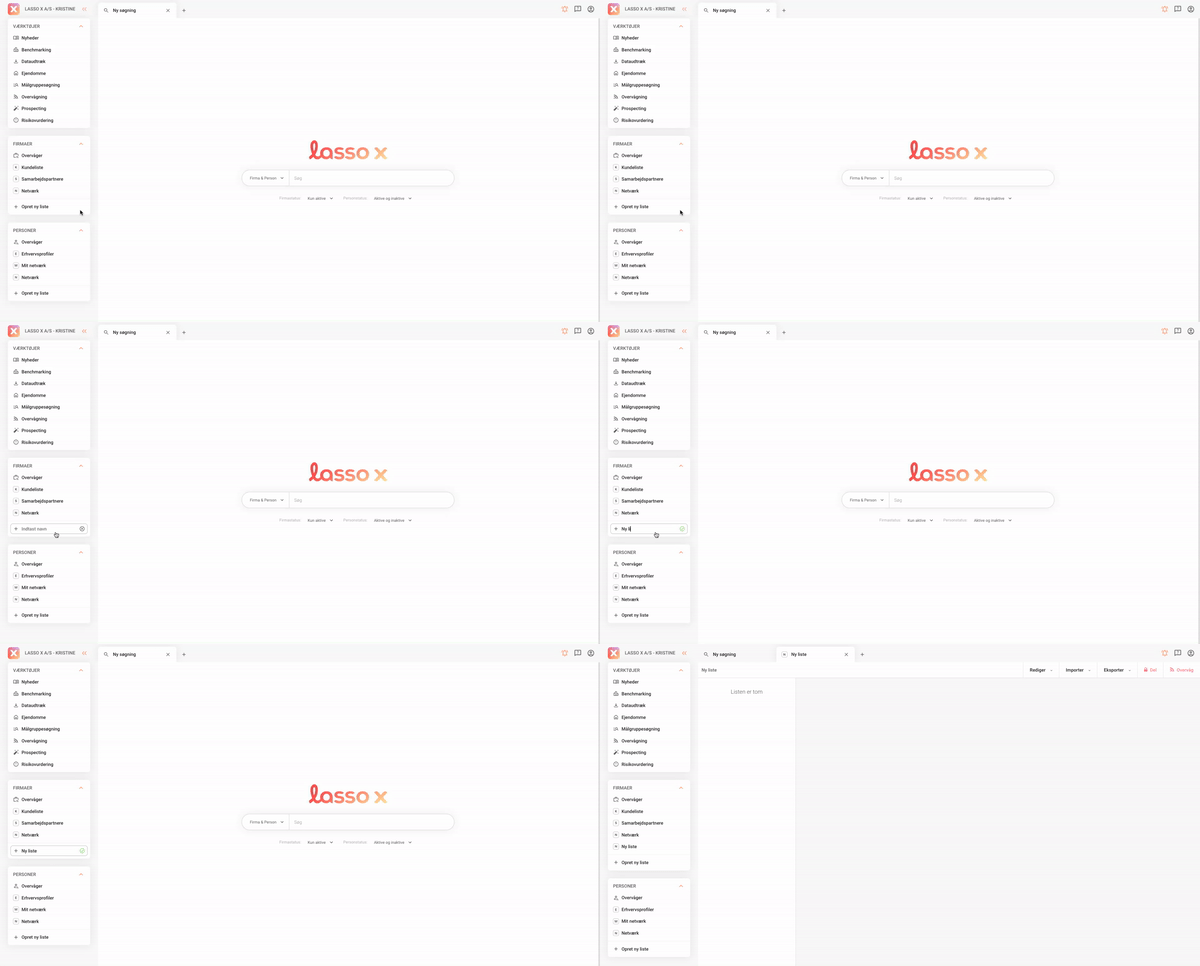
Hvis du vil tilføje virksomheder til din liste, kan du enten uploade en fil med firmaer eller søge firmaer eller personer frem i Lasso.
Omdøb en liste
For at omdøbe en liste skal du gøre følgende:
Klik på den liste, du ønsker at omdøbe i venstre menu
Klik på 'Rediger' øverst til højre på skærmen
Klik på "Omdøb listen"
Du kan nu give listen et nyt navn lige under søgefeltet øverst på skærmen.
Redigerer du en liste, der er delt med resten af organisationen, vil alle ændringer også fremgå hos de andre brugere.
Den bruger, der har oprettet en liste, kan både omdøbe og slette listen.
Slet en liste
Lister kan hjælpe dig med at holde overblik – bl.a. leadlister, projektrelaterede lister eller branchelister. Det skarpeste overblik får du ved altid kun at have de lister liggende, som du har brug for. Derfor er det en god ide løbende at slette lister, der ikke længere er relevante.
For at slette en liste skal du gøre følgende:
Find den liste, du ønsker at slette, i venstre menu
Klik på 'Rediger' øverst til højre
Nu klikker du på "Slet listen"
Derefter klikker du på 'Bekræft' for at slette listen
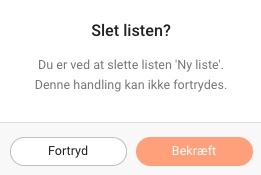
Når du sletter en liste, sletter du også den aktive overvågning af listen, hvis du har sat sådan en op for listen. Du får en advarsel om, at det er ved at ske, efter du klikker 'Bekræft' i det tidligere vindue. Her skal du godkende, at du er med på dette.